

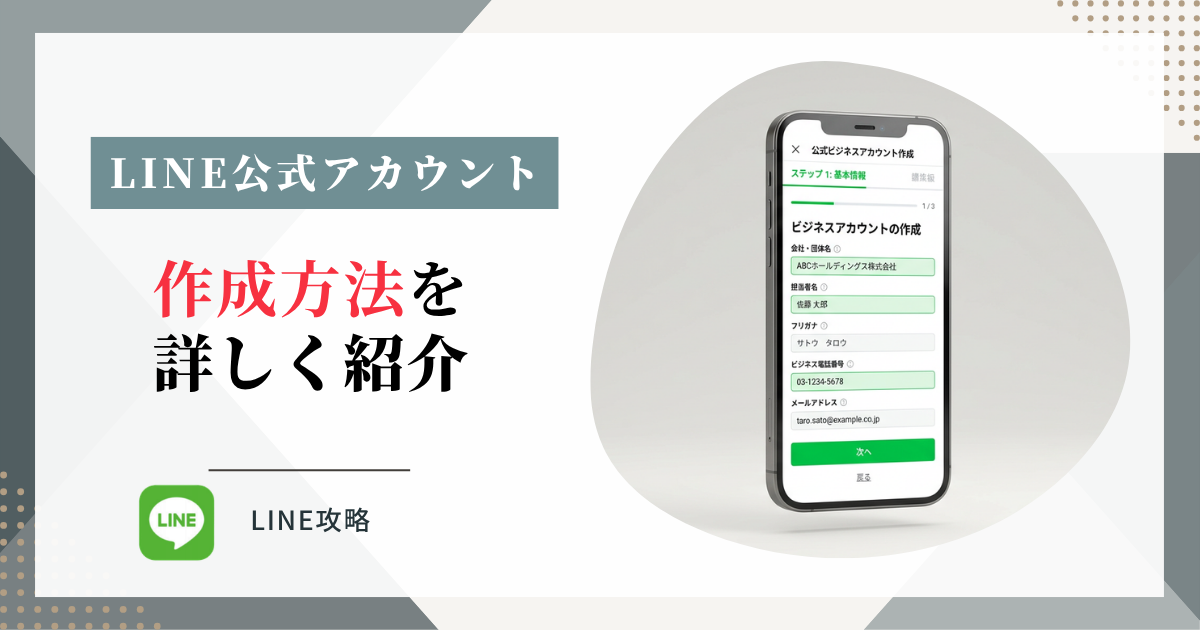
LINE公式アカウントを作りたいけれど、個人でも作れるのか、スマホだけで作成できるのか、費用はかかるのかと不安に感じている方も多いのではないでしょうか。
結論から言えば、LINE公式アカウントの作成方法は個人でも法人でもまったく同じで、スマホでもPCでも10分程度で無料で作成できます。
ただし、多くの方が「作成」にばかり注目して、実は最も重要な「作る前の準備」と「作った後の運用設計」を見落としています。
この記事では、具体的な作成手順はもちろん、作成時によくあるエラーの解決方法、無料プランと有料プランの境界線、そして何より「作っただけで終わらせない」ための初期設定まで、運営者目線での考察を交えながら解説します。
あなたがこの記事を読み終えた時には、ただアカウントを作るだけでなく、成果の出る運用をスタートできる状態になっているはずです。
LINE公式アカウントの作成方法は?作り方はスマホでいける?
LINE公式アカウントの作成は、思っている以上に簡単です。
スマホでもPCでも作成可能で、所要時間は10分程度、専門知識は一切必要ありません。
ここでは、スマホとPCそれぞれの具体的な作成手順と、どちらで作るべきかの判断基準まで詳しく解説します。
LINE公式アカウント作成の全体フロー
まず、作成の流れ全体を把握しておきましょう。
LINE公式アカウントの作成は「アカウント開設」「基本情報入力」「認証設定」の3ステップで完了します。
アカウント開設ではメールアドレスまたはLINEアカウントでログインし、基本情報入力ではアカウント名や業種を設定します。
認証設定は後回しでも問題なく、まずは未認証アカウントとして即座に利用開始できます。
重要なのは、この3ステップは誰でも同じで、個人か法人かで手順が変わることはないという点です。
スマホアプリからでもブラウザからでも、同じ情報を入力すれば同じアカウントが作成できます。
スマホでの作成手順(詳細解説)
スマホで作成する場合、まず「LINE公式アカウント」アプリをダウンロードします。
App StoreまたはGoogle Playで「LINE公式アカウント」と検索し、緑色のアイコンのアプリをインストールしてください。
アプリを開くと「アカウントを作成」というボタンが表示されるので、これをタップします。
ログイン方法は「LINEアカウントでログイン」と「メールアドレスでログイン」の2種類から選べます。
個人のLINEアカウントと連携したくない場合は、メールアドレスでの登録を選びましょう。
ログイン後、アカウント名の入力画面が表示されます。
ここで入力する名前は後から変更可能ですが、認証済みアカウントを取得した後は変更に制限がかかるため、慎重に決めることをおすすめします。
次に業種を選択する画面に進みます。
業種は「飲食店」「小売業」「美容・健康」など、あなたのビジネスに最も近いカテゴリを選んでください。
この業種選択は、後からLINE内での検索結果に影響する可能性があるため、適切なカテゴリを選ぶことが重要です。
続いてプロフィール画像のアップロード画面が表示されます。
推奨サイズは640×640ピクセルの正方形で、ロゴやお店の写真など、ビジネスを象徴する画像を設定しましょう。
個人事業主の方で「顔出ししなければいけないのか」と不安に思う方もいますが、必ずしも顔写真である必要はありません。
ロゴマークやサービスのイメージ画像でも十分です。
最後に、所在地や営業時間などの詳細情報を入力する画面が表示されますが、これらはスキップして後から入力することも可能です。
ここまで進めば、アカウント作成は完了です。
PC(ブラウザ)での作成手順
PCで作成する場合は、ブラウザで「LINE Official Account Manager」と検索し、公式サイトにアクセスします。
トップページに「アカウントを開設する」というボタンがあるので、これをクリックしてください。
ログイン方法はスマホと同じく、LINEアカウントまたはメールアドレスを選択できます。
ログイン後の入力項目もスマホ版とほぼ同じですが、PC版の方が画面が広く、入力内容を一覧で確認しやすいという利点があります。
アカウント名、業種、プロフィール画像などを順に入力していけば、スマホと同様に10分程度で作成が完了します。
PC版の最大の利点は、その後の管理画面の操作性です。
リッチメニューの作成やメッセージの一斉配信、分析データの確認などは、スマホよりもPCの方が圧倒的に効率的に行えます。
スマホとPCどちらで作るべきか(独自考察)
ここで重要な判断ポイントをお伝えします。
「作成」自体はスマホでもPCでも同じようにできますが、その後の「運用」を考えると、選択は大きく変わります。
実は、多くの初心者が陥る罠は「スマホで簡単に作成できた→そのままスマホだけで運用しようとする→管理画面の存在を知らない→せっかくの機能を使いこなせない」というパターンです。
スマホアプリでできることは、主にメッセージの個別返信と簡単な配信のみです。
一方、PC版の管理画面(LINE Official Account Manager)では、リッチメニューの作成、詳細な配信セグメント設定、友だち追加経路の分析、メッセージごとの開封率確認など、本格的な運用に必要な機能がすべて揃っています。
私が推奨するのは「スマホで作成→その日のうちにPCで管理画面にログイン→本格設定はPCで行う」という2段階アプローチです。
外出先でサクッとアカウントを作りたい場合はスマホで、じっくり設定を詰めたい場合は最初からPCで作るのが良いでしょう。
どちらで作成しても、後から両方の環境でログインして使い分けることができます。
重要なのは、「スマホで作れる=スマホだけで完結する」ではないということです。
成果を出している多くのアカウント運営者は、配信や分析はPCで行い、個別の顧客対応だけスマホで行うという使い分けをしています。
作成時に入力する項目の意味と注意点
作成時に入力する各項目には、それぞれ重要な意味があります。
まずアカウント名ですが、これはユーザーが最初に目にする「顔」となる部分です。
基本的には後から変更可能ですが、認証済みアカウントを取得した後は審査が必要になるため、最初から慎重に決めておくことをおすすめします。
アカウント名には「公式」「LINE」などの文字は使用できません。
また、他社の商標や著名人の名前も使用できないため、オリジナルの名称を考える必要があります。
業種カテゴリの選択は、LINE内での検索結果に影響する可能性があります。
ユーザーが「近くのカフェ」などで検索した際、適切なカテゴリを設定していないと検索結果に表示されにくくなります。
ただし、これは認証済みアカウントの場合に特に重要で、未認証アカウントではそこまで神経質になる必要はありません。
プロフィール画像は、推奨サイズが640×640ピクセルですが、多少サイズが違っても自動的に調整されます。
重要なのは、画像が小さく表示された時でも何のアカウントか分かるデザインにすることです。
細かい文字が入った画像は、スマホで見た時に読めなくなる可能性があるため避けましょう。
ここで多くの方が見落としているのは、これらの入力項目は「作成のため」だけでなく、「ユーザーに見られるプロフィール」でもあるという点です。
単に作成を完了させるために適当に入力するのではなく、「このアカウントをフォローしたいと思わせる情報」を意識して入力することが大切です。
作成手順まとめと次のステップ
LINE公式アカウントの作成自体は、スマホでもPCでも10分程度で完了します。
ただし、作成が簡単だからこそ、多くの人が「作っただけで満足」してしまい、実際の運用で成果を出せていません。
作成手順を覚えることよりも、「このアカウントで誰に何を届けるのか」「どんな価値を提供するのか」を明確にすることの方がはるかに重要です。
次の章では、個人と法人で作成方法が変わるのかという疑問に答えながら、認証の必要性についても深掘りしていきます。
LINE公式アカウントの作り方は個人と法人で変わらない?
「個人でもLINE公式アカウントは作れるのか」という疑問を持つ方は非常に多いです。
結論から言えば、作成手順は個人でも法人でもまったく同じで、違いが出るのは「認証済みアカウント」の取得段階です。
ここでは、個人と法人の違い、認証の必要性、そしてあなたのビジネスで認証を目指すべきかの判断基準まで詳しく解説します。
個人と法人で作成手順は100%同じ
LINE公式アカウントの作成画面には、「個人」「法人」を選択する項目は存在しません。
つまり、作成時点では個人も法人も区別されず、まったく同じ手順で進めることになります。
メールアドレスまたはLINEアカウントでログインし、アカウント名や業種を入力すれば、誰でも同じようにアカウントが作成できます。
個人事業主の方が「法人じゃないと作れないのでは」と不安に思う必要はまったくありません。
副業や趣味の発信をしている個人でも、何の制限もなくアカウントを作成できます。
違いが出てくるのは、作成後に「認証済みアカウント」を申請する段階です。
未認証のままであれば、個人も法人も使える機能はまったく同じで、差はありません。
未認証アカウントと認証済みアカウントの違い
LINE公式アカウントには「未認証アカウント」と「認証済みアカウント」の2種類があります。
未認証アカウントは誰でもすぐに作成できるアカウントで、グレーのバッジが表示されます。
認証済みアカウントはLINEの審査を通過したアカウントで、青いバッジが表示されます。
多くの方が「認証済みの方が高機能なのでは」と誤解していますが、実は機能面での違いはほとんどありません。
リッチメッセージ、リッチメニュー、自動応答、ステップ配信など、主要な機能はすべて未認証アカウントでも使えます。
では、認証済みアカウントのメリットは何かというと、主に以下の3点です。
第一に、青いバッジによる信頼性の向上です。
第二に、LINE内での検索結果に表示されやすくなる点です。
第三に、友だち追加広告などの一部のプロモーション機能が利用可能になる点です。
逆に言えば、これらのメリットが必要ないビジネスであれば、無理に認証を取得する必要はありません。
認証済みアカウント取得の条件
認証済みアカウントを取得するには、LINEの審査に通過する必要があります。
審査には、事業の実在性を証明する書類の提出が求められます。
法人の場合、登記簿謄本や印鑑証明書などの法人確認書類が必要です。
個人事業主の場合、開業届の写しや営業許可証、許認可証などが必要になります。
具体的には、飲食店なら食品衛生責任者の許可証、美容院なら美容所登録証などです。
趣味や副業レベルで活動している個人の場合、これらの書類を用意するのは難しく、基本的に認証取得は困難です。
また、認証審査には一定の時間がかかり、場合によっては否認される可能性もあります。
審査基準はLINE側の判断によるため、同じ業種でも通る場合と通らない場合があります。
個人は認証を目指すべきか(独自考察)
ここで重要な判断ポイントをお伝えします。
多くの記事やアドバイスでは「認証済みアカウントの方が良い」と書かれていますが、実態はもっと複雑です。
まず理解すべきは、「認証=信頼性」という思い込みは、実際のユーザー行動とは必ずしも一致しないということです。
ユーザーがアカウントをフォローする際、青バッジの有無よりも、アカウント名、プロフィール文、初回メッセージの内容の方がはるかに重要です。
実際、未認証アカウントでも数万人の友だちを集め、高い成果を上げているビジネスは数多く存在します。
認証のメリットが最も活きるのは、以下のようなケースです。
地域ビジネスで、LINE内検索からの新規顧客獲得を狙っている場合、複数店舗を展開していてブランドの統一感が必要な場合、友だち追加広告を本格的に運用したい場合などです。
逆に、認証がなくても十分に成果を出せるのは、既存顧客のリピート促進が主な目的の場合、WebサイトやSNSからの友だち追加導線がしっかりしている場合、地域密着型で口コミや紹介が主な集客手段の場合などです。
私が推奨するのは「まずは未認証で運用開始→成果が出てから認証を検討」という段階的アプローチです。
認証申請には時間も手間もかかるため、まだ運用方針が固まっていない段階で焦って申請する必要はありません。
未認証で運用してみて、「LINE内検索からの流入がもっと欲しい」「広告を出したい」という明確なニーズが出てきた時に、初めて認証を検討すれば良いのです。
実際、多くの成功しているアカウント運営者は、最初の3〜6ヶ月は未認証で運用し、運用方針が固まってから認証申請をしています。
個人事業主が直面する「屋号問題」
個人事業主の方がアカウント作成時に悩むのが、「個人名で作るか、屋号で作るか」という問題です。
開業届を出していて屋号がある場合でも、世間的にはまだ個人名の方が知られているケースも多いでしょう。
ここでの判断基準は、「どちらの名前でユーザーに覚えてもらいたいか」です。
将来的に事業を拡大したい、ブランドとして認知されたいと考えているなら、屋号でのアカウント作成をおすすめします。
一方、個人のキャラクターや専門性を前面に出したいビジネスなら、個人名でも問題ありません。
ただし注意点として、アカウント名は後から変更可能ですが、認証申請後は変更に制限がかかります。
認証済みアカウントの名称変更には再審査が必要になるため、認証を視野に入れている場合は、最初から長期的に使える名称を設定しておくべきです。
また、屋号と個人名を両方入れる方法もあります。
例えば「〇〇サロン(山田太郎)」のように、メインの名称に補足として個人名を入れることで、両方の認知を得ることができます。
個人と法人の違いについてのまとめ
LINE公式アカウントの作成において、個人と法人で手順に違いはありません。
違いが出るのは認証申請の段階であり、それも「認証が必要かどうか」はビジネスの性質によります。
「個人だから不利」「法人じゃないとダメ」という思い込みは捨てて、まずは未認証で始めてみることをおすすめします。
重要なのは認証の有無ではなく、「ユーザーにとって価値ある情報を届けられるか」です。
次の章では、多くの方が気になる料金面について、無料でどこまでできるのか、有料プランが必要になるタイミングはいつかを詳しく解説します。
LINE公式アカウントの料金は?無料で作れる?
LINE公式アカウントの料金について不安を感じている方も多いでしょう。
「無料と書いてあるけど、後から請求されるのでは」「どこまで無料で使えるのか」といった疑問にお答えします。
結論から言えば、LINE公式アカウントは完全に無料で作成でき、無料プランでも主要な機能はすべて使えます。
ここでは、料金プランの全体像、無料で何ができるか、有料プランが必要になるタイミングまで詳しく解説します。
LINE公式アカウントは無料で作成・運用できる
まず最も重要なポイントとして、LINE公式アカウントの作成自体に費用は一切かかりません。
登録料も初期費用も必要なく、誰でも無料でアカウントを開設できます。
さらに、作成後の運用においても「フリープラン」という無料プランが用意されており、月1000通までのメッセージ配信が無料で行えます。
この「月1000通まで無料」というのは、1000人に1通ずつ送れるという意味ではなく、配信の総数が1000通という意味です。
例えば、100人の友だちに10回配信すれば、100人×10回=1000通となり、無料枠をちょうど使い切ることになります。
重要なのは、無料プランでも機能制限はほとんどないという点です。
リッチメッセージ、リッチメニュー、自動応答メッセージ、分析機能など、有料プランと同じ機能が使えます。
料金プランの全体像
LINE公式アカウントの料金プランは、2025年1月現在、以下の3つが用意されています。
フリープランは月額0円で、月1000通まで無料です。
ライトプランは月額5,000円で、月15,000通まで配信でき、追加メッセージは1通あたり5円です。
スタンダードプランは月額15,000円で、月45,000通まで配信でき、追加メッセージは1通あたり約3円です。
これらのプランは、配信するメッセージの通数によって選択が変わります。
注意すべきは、プランのアップグレードはいつでも可能ですが、ダウングレードは翌月からしかできないという点です。
そのため、最初は無料のフリープランでスタートし、必要に応じて有料プランに移行するのが賢明です。
「月1000通」は実際どれくらいか
「月1000通」と聞いても、実際にどれくらいの配信ができるのかイメージしにくいかもしれません。
具体的な例で見ていきましょう。
友だちが100人いる場合、月に10回配信すると1000通になります。
週2回程度の配信であれば、月8〜9回なので無料枠内に収まります。
友だちが200人いる場合、月に5回配信すると1000通になります。
週1回程度の配信なら無料枠で十分です。
友だちが500人いる場合、月に2回配信すると1000通になります。
月2回の配信では少ないと感じるかもしれませんが、質の高いメッセージを厳選して送るという戦略もあります。
逆に、友だちが50人しかいない場合、月20回配信しても1000通に収まります。
初期段階では友だち数が少ないため、配信頻度を上げても無料枠で十分に運用できます。
重要なのは、「月1000通」という制限は、実は多くの初心者にとって十分すぎる量だということです。
無料で何ができるか、何ができないか(独自考察)
ここで重要な誤解を解いておきます。
「無料プラン=機能が制限されている」と思っている方が非常に多いのですが、実際はそうではありません。
フリープランでも、以下のような主要機能はすべて利用可能です。
リッチメッセージ(画像とテキストを組み合わせた魅力的なメッセージ)、リッチメニュー(トーク画面下部に固定表示されるメニュー)、自動応答メッセージ、AI応答メッセージ、プロフィールページの作成、クーポン・抽選機能、友だち追加時のあいさつメッセージ、タグ機能による友だち管理、分析機能(友だち数の推移、メッセージ配信数、クリック率など)などです。
制限されているのは、あくまで「月あたりのメッセージ配信通数」だけです。
ここで多くの初心者が陥る罠があります。
それは「配信しすぎてブロックされる」というリスクです。
実は、無料枠の1000通を使い切れないことよりも、頻繁に配信しすぎてユーザーにブロックされる方が、はるかに大きな問題です。
LINE公式アカウントのブロック率は業種によって異なりますが、一般的に20〜40%程度と言われています。
毎日のように配信すれば、ブロック率はさらに上がります。
つまり、無料枠の制限は、ある意味で「配信しすぎを防ぐストッパー」として機能するとも言えます。
私の経験上、友だち数が500人を超えるまでは、無料プランで十分に成果を出せます。
それ以上に友だちが増えてきた段階で、初めて有料プランを検討すれば良いのです。
他のツールと比較したコスパ
LINE公式アカウントの料金を、他のマーケティングツールと比較してみましょう。
メルマガ配信ツールの場合、月額数千円から数万円かかり、配信数や登録者数に応じて料金が上がります。
しかも、メールの開封率は一般的に10〜20%程度と言われています。
一方、LINEメッセージの開封率は60〜80%程度と非常に高く、到達率もほぼ100%です。
つまり、無料で月1000通配信できるLINE公式アカウントは、費用対効果の面で非常に優れています。
SNS広告と比較すると、さらに差は明確です。
Facebook広告やInstagram広告では、1クリックあたり数十円から数百円のコストがかかります。
LINE公式アカウントなら、一度友だちになってもらえば、その後の配信は無料枠内で何度でも届けられます。
顧客との距離感という点でも、LINE公式アカウントは優位です。
広告は一方的な情報発信ですが、LINEは双方向のコミュニケーションが可能で、顧客との関係性を深めやすいツールです。
「無料で使い続ける」ことの是非(独自考察)
ここで、多くの運営者が直面する判断について考えてみましょう。 友だち数が増えてきて、月1000通では明らかに足りなくなった時、あなたはどうすべきでしょうか。
選択肢は2つあります。 「配信頻度を減らして無料プランを維持する」か、「有料プランに移行してこれまで通りの頻度で配信する」かです。
この判断基準は、あなたのビジネスモデルによって変わります。 まず考えるべきは、「1通の配信でどれくらいの売上が立つか」です。
例えば、配信1回あたりの平均売上が3万円あるビジネスの場合、月額5,000円のライトプランに移行しても十分にペイします。
逆に、配信しても直接的な売上につながりにくいビジネスの場合、配信頻度を落として質を高める戦略の方が効果的かもしれません。
実は、「配信頻度を減らして質を上げる」という選択が、結果的に成果を向上させるケースも多いのです。
週3回配信していたのを週1回に減らしたことで、ブロック率が下がり、開封率が上がったという事例は珍しくありません。
有料プランに移行すべきサインは以下の通りです。
配信のたびに確実に売上が立っている、顧客生涯価値(LTV)が高く、リピート率を測定できている、セグメント配信(特定の属性の友だちだけに配信)を活用したい、など明確な目的がある場合です。
逆に、「なんとなく配信回数を増やしたい」という理由だけで有料プランに移行するのは避けるべきです。
まずは無料プランの範囲内で、メッセージの質を高め、開封率やクリック率を改善することに注力しましょう。
その結果、「もっと配信したいのに枠が足りない」という状態になった時が、有料プランへの移行タイミングです。
料金プランについてのまとめ
LINE公式アカウントは完全に無料で作成でき、無料プランでも主要機能はすべて使えます。
月1000通という無料枠は、多くの初心者にとって十分な量であり、むしろ「配信しすぎ」を防ぐ適切な制限とも言えます。
有料プランへの移行は、明確な成果が出てから検討すれば良く、焦る必要はありません。
重要なのは料金プランではなく、「ユーザーにとって価値あるメッセージを届けられるか」です。
次の章では、アカウント作成時によくあるエラーとその解決方法について解説します。
LINE公式アカウントが作成できない!考えられる理由は?
LINE公式アカウントの作成は基本的に簡単ですが、時にエラーが発生して先に進めないことがあります。
ここでは、よくある作成エラーとその原因、解決方法を詳しく解説します。
また、多くの方が見落としている「作成できない本当の理由」についても考察します。
よくある作成エラーとその原因
LINE公式アカウント作成時に遭遇するエラーは、主に以下のようなパターンがあります。
「このアカウント名は使用できません」というエラーが表示される場合、既に同じ名前のアカウントが存在している可能性があります。
完全に同じ名前でなくても、類似した名前や、LINEが定める禁止ワードが含まれている場合もエラーになります。
「電話番号認証ができません」というエラーは、SMS受信設定の問題や、回線の種類によって発生します。
「ログインできません」というエラーは、LINEアカウントとの紐付けに問題がある場合や、既に別のアカウントでログインしている場合に発生します。
「サーバーエラー」「通信エラー」などのエラーは、一時的なシステム障害やネットワークの問題が原因です。
これらのエラーは、それぞれ対処法が異なるため、順に見ていきましょう。
電話番号認証でつまずくケース
電話番号認証は、アカウント作成時の最初のハードルになることが多いです。
LINE公式アカウントの作成には、電話番号によるSMS認証が必要になる場合があります。
ここでよくある問題は、固定電話しか持っていない場合です。
固定電話の番号でも認証は可能ですが、SMSではなく音声通話による認証になります。
「SMSで認証コードを受け取る」ではなく「電話で認証コードを受け取る」を選択すれば、固定電話でも認証できます。
050から始まるIP電話の番号も、基本的には使用可能です。
ただし、一部のIP電話サービスでは認証ができない場合があります。
格安SIMを使っている場合、SMS機能がついていないプランでは認証ができません。
SMS機能付きのプランに変更するか、別の電話番号を使用する必要があります。
また、同じ電話番号で複数のLINE公式アカウントを作成することはできないため、既にその番号で別のアカウントを作成している場合はエラーになります。
電話番号認証でエラーが続く場合は、メールアドレスでの登録に切り替えることも検討しましょう。
メールアドレスでの登録なら、電話番号の問題を回避できます。
アカウント名で弾かれるケース
アカウント名の入力でエラーが出る場合、いくつかのパターンがあります。
まず、「公式」「LINE」「ライン」などの文字は、原則として使用できません。
これは、LINE社の公式サービスと誤認されるのを防ぐためです。
ただし、審査を経て認証済みアカウントになれば、一部のケースで「公式」の文字が使えるようになります。
他社の商標や著名人の名前も使用できません。
例えば、「スターバックス風カフェ」のように、他社の商標を含む名前は使えません。
記号の使い過ぎもエラーの原因になります。
「★☆★お店の名前★☆★」のように、装飾記号を多用した名前は、審査で弾かれる可能性があります。
アカウント名は、シンプルで分かりやすいものにすることをおすすめします。
また、既に存在するアカウントとまったく同じ名前は使用できません。
一般的な名前(例:「カフェ」「美容室」など)だけでは重複する可能性が高いため、地域名や特徴を加えて独自性を出しましょう。
作成できない「本当の理由」(独自考察)
ここで、多くの方が気づいていない重要なポイントをお伝えします。
「LINE公式アカウントが作成できない」と検索している方の中には、実は技術的なエラーではなく、別の理由で手が止まっている方も多いのです。
それは、「作成の目的が曖昧で、入力内容が決まらない」という問題です。
例えば、「アカウント名が決まらない」と悩んでいる場合、本質的な問題は「誰に何を届けるアカウントなのか」が明確になっていないことです。
ターゲットとするお客様像が見えていれば、自然とアカウント名も決まります。
「業種が選べない」と迷っている場合も、「どんな価値を提供するビジネスなのか」が定まっていないサインです。
あなたが飲食店なのか、カフェなのか、スイーツ専門店なのかによって、選ぶべきカテゴリは変わります。
「プロフィール画像がない」という場合も、ブランドイメージが固まっていないことの表れかもしれません。
これらは一見、技術的な問題に見えますが、実は「運用戦略の準備不足」が原因です。
作成画面で手が止まっているなら、一度立ち止まって考えてみてください。
「このLINE公式アカウントで、誰に、何を届けたいのか」を明確にすることが、実は最も重要な「作成準備」なのです。
どうしても解決しない場合の問い合わせ先
技術的なエラーで、どうしても自力で解決できない場合は、LINE公式アカウントのサポートに問い合わせることができます。
LINE Official Account Managerにログインし、画面右上のメニューから「ヘルプ」を選択すると、よくある質問を検索できます。
それでも解決しない場合は、「お問い合わせ」フォームから具体的な状況を説明して質問できます。
問い合わせ時は、エラーメッセージの内容、発生した手順、使用しているデバイスやブラウザの情報などを詳しく伝えると、スムーズに解決できます。
ただし、サポートからの返答には数日かかる場合もあるため、急ぎの場合は別の方法(PCとスマホを切り替える、別のブラウザを試すなど)も試してみましょう。
また、LINE for Businessの公式Webサイトには、トラブルシューティングのページもあります。
「LINE公式アカウント よくある質問」で検索すると、多くの問題の解決方法が見つかります。
作成前に準備すべきだったこと(独自考察)
多くの方がエラーに直面して初めて気づくのが、「準備不足」です。
LINE公式アカウントの作成自体は10分で完了しますが、その前に時間をかけて準備すべきことがあります。
作成前に決めておくべき5つの項目を紹介します。
第一に、アカウントの目的です。
新規顧客獲得なのか、既存顧客のリピート促進なのか、情報発信なのか、目的を明確にしましょう。
第二に、ターゲット像です。
どんな人に友だちになってもらいたいのか、その人はどんな情報を求めているのかを考えます。
第三に、アカウント名です。
覚えやすく、検索されやすく、ビジネスの内容が伝わる名前を考えておきます。
第四に、初回メッセージの内容です。
友だち追加してくれた人に最初に届けるメッセージで、第一印象が決まります。
第五に、運用頻度です。
週何回配信するのか、誰が配信作業を担当するのかを決めておきます。
これらを事前に準備しておけば、作成画面で迷うことなく、スムーズにアカウントを開設できます。
逆に、これらが曖昧なまま作成しても、「作っただけで放置」という状態になりがちです。
「作成は10分、でも準備には1週間かけるべき」という逆説的なメッセージを覚えておいてください。
エラーで手が止まった時は、技術的な問題を解決することも大切ですが、「そもそも準備が整っているか」を見直す良い機会でもあります。
作成エラーについてのまとめ
LINE公式アカウント作成時のエラーは、ほとんどが解決可能な技術的問題です。
電話番号認証、アカウント名、ログインなど、それぞれのエラーには対処法があります。
ただし、「作成できない」という状態の背景には、準備不足という根本的な問題が隠れていることもあります。
エラーに遭遇したら、それを「作成前の準備を見直すチャンス」と捉えてみてください。
次の章では、作成後に最初にやるべき設定について解説します。
LINE公式アカウント作成後、最初にやるべき3つの設定
LINE公式アカウントを作成したら、すぐに配信を始めたくなるかもしれません。
しかし、その前にやっておくべき重要な初期設定があります。
ここでは、作成直後に必ず設定すべき3つのポイントと、多くの人が見落としている重要な初動について解説します。
プロフィール情報の充実
アカウント作成時に最低限の情報は入力しましたが、プロフィールをさらに充実させることで、友だち追加率や信頼性が大きく向上します。
まず、ステータスメッセージを設定しましょう。
ステータスメッセージは、アカウント名の下に表示される短い説明文で、20文字程度でビジネスの特徴を伝えます。
例えば、「毎週火曜定休|地元野菜の創作料理」のように、営業日や特徴を簡潔に記載します。
次に、背景画像を設定します。
背景画像はプロフィールページの上部に表示される大きな画像で、ブランドの世界観を伝える重要な要素です。
推奨サイズは1080×878ピクセルで、お店の外観や商品の写真などを使うと効果的です。
営業時間や所在地、電話番号などの基本情報も忘れずに入力しましょう。
特に実店舗を持つビジネスの場合、住所や営業時間の情報は必須です。
プロフィールページにはWebサイトのURLも設定できます。
自社サイトやオンラインショップへのリンクを設定しておくと、友だちが詳しい情報にアクセスしやすくなります。
ここで重要なのは、「どこまで埋めるべきか」という判断基準です。
すべての項目を完璧に埋める必要はありませんが、最低限「ユーザーが知りたい情報」は必ず入力しましょう。
例えば、飲食店なら営業時間と場所、オンラインショップなら配送方法や返品ポリシーへのリンクなどです。
あいさつメッセージの設定
友だち追加時に自動で送信される「あいさつメッセージ」は、ユーザーとの最初の接点であり、第一印象を決める重要な要素です。
デフォルトでは簡単なメッセージが設定されていますが、必ずカスタマイズしましょう。
効果的なあいさつメッセージには、以下の要素を含めることをおすすめします。
第一に、友だち追加への感謝です。
「ご登録ありがとうございます」という一言で、好印象を与えます。
第二に、このアカウントで得られる価値の説明です。
「お得なクーポン情報」「新商品のご案内」など、どんな情報が届くのかを明確に伝えます。
第三に、配信頻度の予告です。
「週1回程度、お得な情報をお届けします」と伝えることで、ユーザーの不安を軽減できます。
第四に、次のアクションへの誘導です。
リッチメニューの案内や、初回特典クーポンへのリンクなど、具体的な行動を促します。
あいさつメッセージのテンプレート例を紹介します。
「〇〇にご登録いただき、ありがとうございます!このアカウントでは、季節限定メニューのご案内や、お得なクーポンを月2回程度お届けします。下のメニューから、今すぐ使える初回限定クーポンをゲットしてくださいね。」
このように、感謝・価値・頻度・行動誘導の4要素を盛り込むと、効果的なあいさつメッセージになります。
注意点として、あいさつメッセージは長すぎないことが重要です。
スマホ画面で一度に読める程度(3〜4行)に収めましょう。
応答メッセージ/自動応答の基本設定
友だちからメッセージが届いた時、すぐに返信できない場合もあります。
そんな時に役立つのが、応答メッセージや自動応答の機能です。
応答メッセージには「Bot」と「手動」の2つのモードがあります。
Botモードでは、特定のキーワードに対して自動で返信を設定できます。
例えば、「営業時間」というメッセージが届いたら、営業時間の情報を自動返信するように設定できます。
手動モードでは、すべてのメッセージに人が対応します。
どちらを選ぶかは、ビジネスの性質や対応可能な人員によって決めましょう。
個人事業主や小規模店舗の場合、すべてに手動で返信するのは難しいため、よくある質問だけ自動応答にして、それ以外は営業時間内に返信するという使い分けが効果的です。
自動応答を設定する場合、以下のような項目を準備しておくと便利です。
「営業時間」「場所」「予約方法」「メニュー」「料金」など、よく聞かれる質問への回答を事前に用意しておきましょう。
また、営業時間外の自動応答メッセージも設定できます。
「お問い合わせありがとうございます。営業時間外のため、翌営業日に返信いたします」といったメッセージを設定しておくと、ユーザーに安心感を与えられます。
ここで重要な考え方をお伝えします。
「自動応答=手抜き」と考える方もいますが、実は「24時間対応できる価値」と捉えるべきです。
深夜や早朝にメッセージを送るユーザーもいますし、よくある質問に即座に回答できることは、顧客満足度の向上につながります。
作成後に9割の人が見落とすこと(独自考察)
ここで、最も重要な初動について考察します。
多くの人が見落としているのは、「友だちゼロのまま放置してしまう」という問題です。
アカウントを作成しただけで満足し、友だちを集める導線を全く準備していないケースが非常に多いのです。
作成直後に「テスト配信」もせず、数ヶ月後に「そういえばLINE公式アカウント作ったな」と思い出すパターンです。
これを避けるために、「アカウントを作った日に、最低10人の友だちを集める」という初動目標を設定しましょう。
友だちを集める方法はいくつかあります。
まず、QRコードを店頭やWebサイトに設置します。
LINE Official Account Managerから、友だち追加用のQRコードをダウンロードできます。
次に、友だち追加URLをSNSでシェアします。
Instagram、Facebook、TwitterなどのプロフィールやストーリーズにURLを貼り、フォロワーに友だち追加を呼びかけましょう。
既存のメールマガジンや会員向けメールで、LINE公式アカウント開設のお知らせをするのも効果的です。
実店舗がある場合、レジ横にQRコードを置き、会計時にスタッフから「LINEで友だち追加すると、今日使えるクーポンがもらえます」と声がけするのが最も効果的です。
重要なのは、「友だちゼロの期間を作らない」ことです。
最初の10人は、家族や友人、知り合いでも構いません。
まず友だちを集め、実際に配信してみて、反応を確かめることが、運用のコツをつかむ第一歩です。
また、作成直後にテスト配信をすることも忘れないでください。
自分のスマホで友だち追加し、あいさつメッセージがちゃんと届くか、リッチメニューが正しく表示されるかを確認しましょう。
このテスト配信を怠ると、実際のお客様に不完全な状態のアカウントを見られてしまう可能性があります。
リッチメニューは必要か
作成直後に「リッチメニューを作らなければ」と焦る方もいますが、実は初期段階では必ずしも必要ありません。
リッチメニューは、トーク画面下部に固定表示されるメニューで、クーポンや予約ページへの導線として非常に便利です。
しかし、作成には時間がかかりますし、何を配置すべきかも運用してみないと分かりません。
私の推奨は、「最初の1〜2週間はリッチメニューなしで運用し、ユーザーからよく聞かれる質問や、誘導したいページが明確になってから作成する」という方法です。
ただし、以下のような場合は、早めにリッチメニューを設置した方が効果的です。
オンライン予約システムを導入していて、予約への導線が必要な場合、複数の商品カテゴリやサービスがあり、ユーザーが迷いやすい場合、クーポンを頻繁に配布する予定がある場合などです。
リッチメニューの作成は、LINE Official Account Managerのテンプレートを使えば、初心者でも30分程度で作成できます。
焦って不完全なものを作るより、運用しながら「本当に必要な導線」を見極めてから作る方が、効果的なメニューになります。
初期設定のまとめ
作成直後の初期設定は、今後の運用の土台となる重要な作業です。
プロフィール情報の充実、あいさつメッセージのカスタマイズ、自動応答の設定という3つの基本を押さえましょう。
そして何より重要なのは、「作った日に友だちを集め始める」ことです。
アカウントを作っただけで満足せず、すぐに実際の運用をスタートさせることが、成功への第一歩です。
まとめ
LINE公式アカウントの作成は、個人でも法人でもまったく同じ手順で、スマホでもPCでも10分程度で完了します。
作成自体は非常に簡単ですが、多くの方が見落としているのは「作成」ではなく「運用設計」の重要性です。
個人か法人かで作成方法に違いはなく、違いが出るのは認証申請の段階だけです。
認証の必要性は、あなたのビジネスモデルによって判断すべきで、未認証でも十分に成果を出せます。
料金面では、無料のフリープランでも主要機能はすべて使えるため、まずは無料で始めて、成果が出てから有料化を検討すれば良いでしょう。
月1000通という無料枠は、多くの初心者にとって十分な量であり、むしろ「配信しすぎ」を防ぐ適切な制限とも言えます。
作成時にエラーが出た場合、技術的な問題だけでなく、「準備不足」が原因のこともあります。
アカウントの目的、ターゲット像、運用頻度などを事前に明確にしておくことで、作成もスムーズに進みます。
そして最も重要なのは、作成後の初動です。
プロフィール設定、あいさつメッセージのカスタマイズ、そして「作った日に最低10人の友だちを集める」という初動目標を忘れないでください。
LINE公式アカウントは、作るのは簡単です。
しかし成果を出すには、作る前の設計と、作った後の継続が全てです。
この記事を読んだあなたは、すでに「ただ作るだけ」の人より一歩先にいます。
今すぐアカウント作成に取りかかる前に、まず「誰に、何を、どう届けるのか」を紙に書き出してみてください。
そして作成後は、1週間以内に最初の10人の友だちを集め、実際に配信してみましょう。
その小さな一歩が、あなたのビジネスを大きく変える可能性を秘めています。
コメント